

Quick Start
1
Click on the selection panel to select GIFs, or drag and drop GIFs/folders into it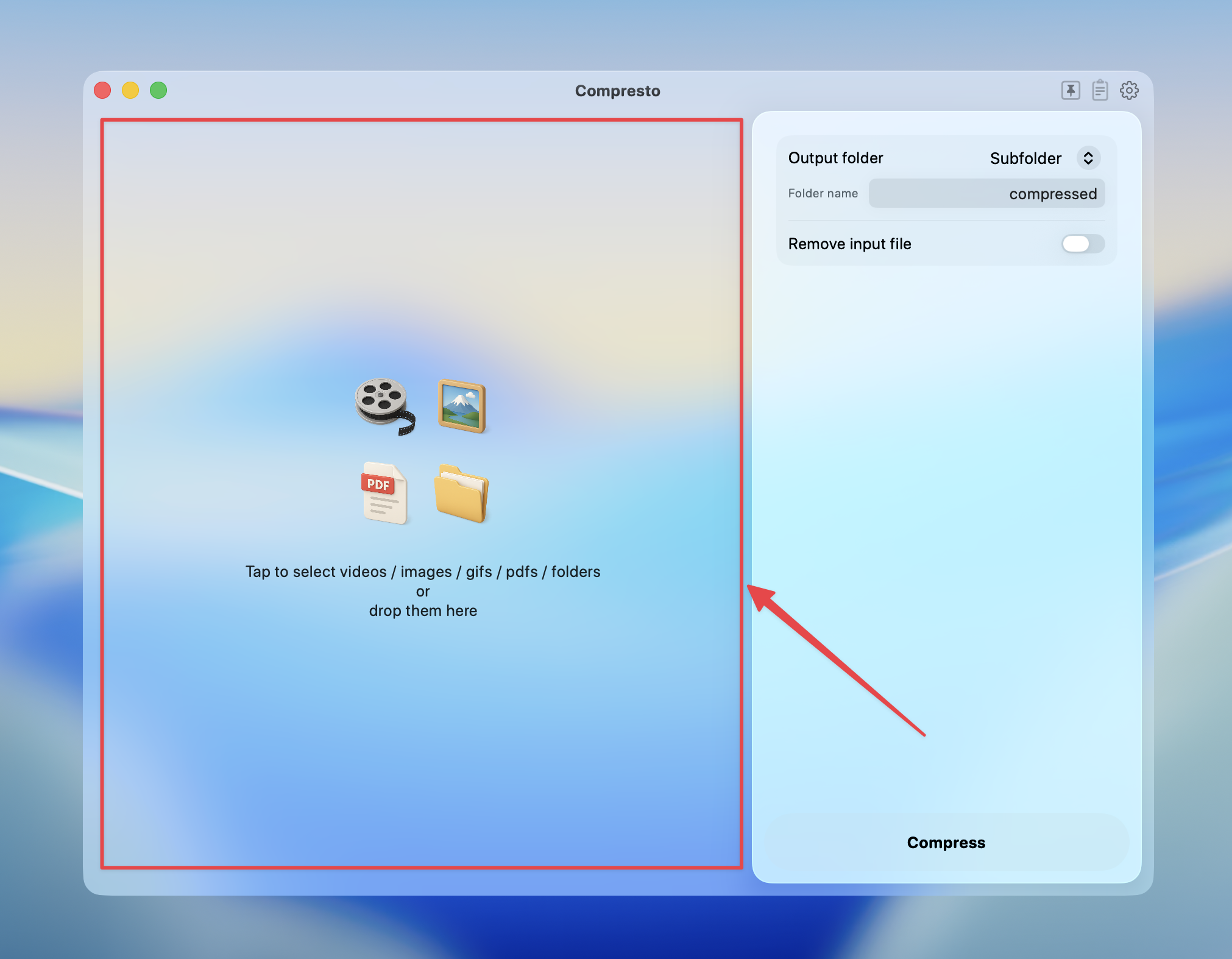
2
Adjust the GIF compression options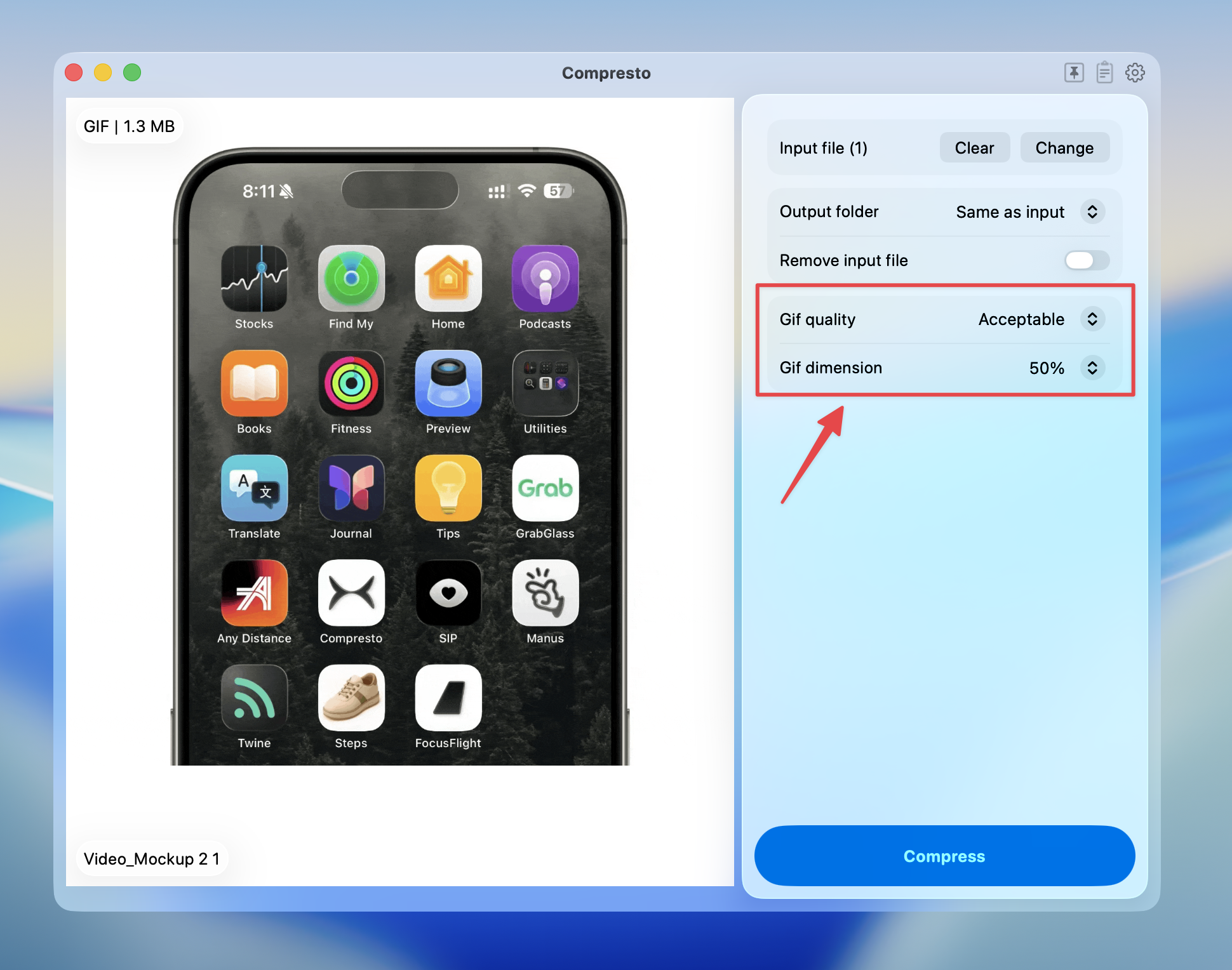
3
Press Compress to start
4
View compression results and open files in Finder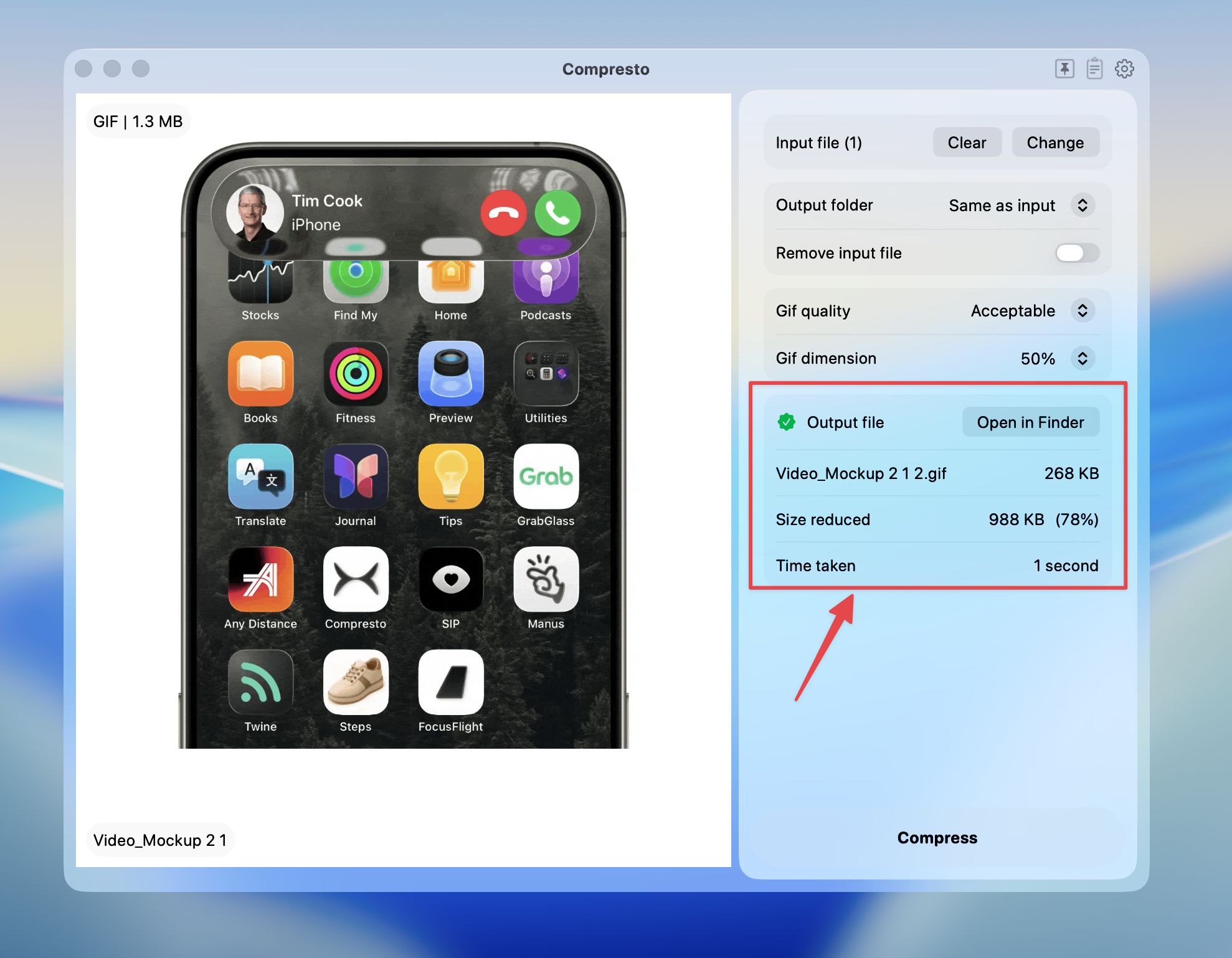
Compression Options
GIF Quality
GIF Dimension
Resize GIFs to reduce file size:Reducing dimensions significantly decreases file size while maintaining animation smoothness.
Tips for Best Results
- For Discord/Slack: Use “Good” quality with 50% dimension for fast loading
- For websites: Use “High” quality, reduce dimension if file is too large
- For maximum reduction: Combine “Acceptable” quality with 25% dimension
- For quality preservation: Use “Highest” quality and keep original dimension